Opslaan van de inhoud en voorbeeld bekijken
Wanneer alle inhoud is ingevuld, wordt de pagina opgeslagen en zichtbaar op de website door rechtsboven in de pagina op de blauwe knop ‘Opslaan & publiceren’ te klikken.

Hiermee worden de pagina of de wijzigingen daarop, zichtbaar op de site. Den knop Opslaan & publiceren zelf heeft een 3-tal opties die onder het pijltje zichtbaar worden: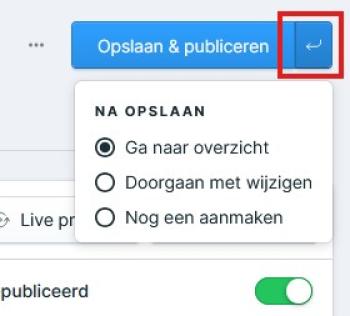
Ga naar overzicht: dit is de standaard werking van de knop en deze zorgt ervoor dat na het klikken op de knop de pagina verlaten word en men terug gaat naar het overzicht
Doorgaan met wijzigen: zorgt ervoor dat de gebruiker na het klikken op de knop op dezelfde pagina blijft. Een functie die makkelijk is als er meerdere wijzigingen op de pagina benodigd zijn maar de wens bestaat iedere wijziging zo snel mogelijk zichtbaar te hebben voor bezoekers
Nog een aanmaken: na het klikken wordt onder dezelfde parentpagina (hoofdpagina) een nieuwe pagina aangemaakt. Dit is een functie die handig is als het de bedoeling is om meerdere contentpagina's toe te voegen onder de huidige parentpagina
Verder zijn nog een tweetal handige knoppen met hulpmiddelen: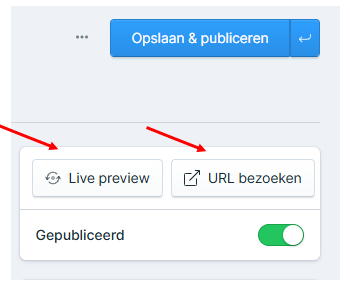
Live preview: hiermee kan de gebruiker direct zien hoe de pagina eruit komt te zien, zonder dat deze al online staat. Dit maakt het mogelijk om tijdens het bewerken een voorbeeld te bekijken van hoe de wijzigingen en online uit komen te zien. De wijzigingen zijn op dat moment dus alleen zichtbaar voor de gebruiker zelf en zijn nog niet gepubliceerd.
URL bezoeken: hiermee wordt de gepubliceerde pagina geopend in een nieuw tabblad. Deze versie is wel online zichtbaar voor bezoekers. Let op!: deze optie werkt pas nadat de pagina is opgeslagen en gepubliceerd.
Het kan voorkomen dat een nieuwe pagina/wijziging niet direct zichtbaar is na publicatie. Als de wijziging, bijvoorbeeld, een afbeelding betreft die onder Globals wordt gebruikt, dan is de wijziging niet direct zichtbaar via de preview of online op de website. Globals hebben vaak meer tijd nodig om zichtbaar te worden. Een andere mogelijke oorzaak als wijzigingen niet direct zichtbaar zijn is browsercaching of routercaching.
Browser cache: moderne browsers cachen webpaginas ten behoeve van snelheid. Als de webpagina kort geleden nog is bezocht bestaat er een goede kans dat de pagina nog in de browsercache aanwezig is en dus de "oude" pagina word geserveerd. Het leegmaken van de browsercache is dus altijd de eerste stap om te proberen de wijziging zichtbaar te krijgen. Let op!: iemand die de betreffende pagina niet recentelijk heeft gezien kan dus wel de gewijzigde pagina te zien krijgen. Er zijn manieren om te checken of de wijziging wel online staat:
- via een zgn. prive venster of incognito venster van de browser
- een andere browser gebruiken dan de standaard browser
- via een ander apparaat met een andere verbinding (bijv. de telefoon via 4/5G) de pagina te bezoeken. let op, een mobiel via wifi kan nog steeds de verkeerde pagina vertonen door router caching.
Helpt dit niet en is de wijziging als zodanig wel heel belangrijk om direct zichtbaar te hebben, neem dan contact op met Finetic Servicedesk via 040-7980950 of servicedesk@finetic.nl
Pagina URL ofwel Slug
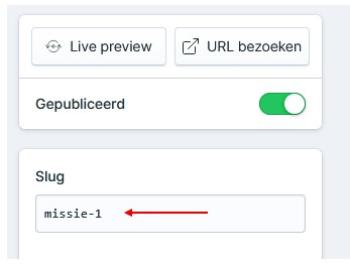
Een slug in Statamic is het unieke, leesbare deel van een URL dat een specifieke pagina of item identificeert (bijv. mijn-nieuwsbericht in /blog/mijn-nieuwsbericht). Het wordt automatisch gegenereerd uit de titel, is URL-veilig (kleine letters, geen spaties/speciale tekens) en cruciaal voor zoekmachineoptimalisatie (SEO).
Slugs worden automatisch gegenereert wanneer je een nieuwe pagina of "entry" in een collectie aanmaakt. Statamic genereert automatisch een slug op basis van de titel. Je kunt de slug handmatig aanpassen, zodra je dit doet, stopt Statamic met het automatisch bijwerken ervan om je handmatige wijziging te behouden. Bij het aanpassen moet rekening gehouden worden met het feit dat elke slug moet uniek zijn binnen zijn eigen collectie of taxonomieterm. In dit voorbeeld zie je dat de slug -1 bevat. Dit gebeurt alleen als de paginanaam reeds bestaat. SEO technisch is het dan beter om een andere naam te kiezen!