Formulieren
Formulieren worden onderhouden in de Flexible Forms module.
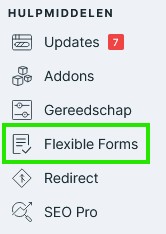
In Flexible Forms kom je op een overzichtspagina waar de formulieren die gebruikt worden/zijn in de site, in een lijst worden getoond. Rechtsboven via de blauwe knop kan men een nieuw formulier aanmaken. Men ziet dan als eerste het volgende scherm;
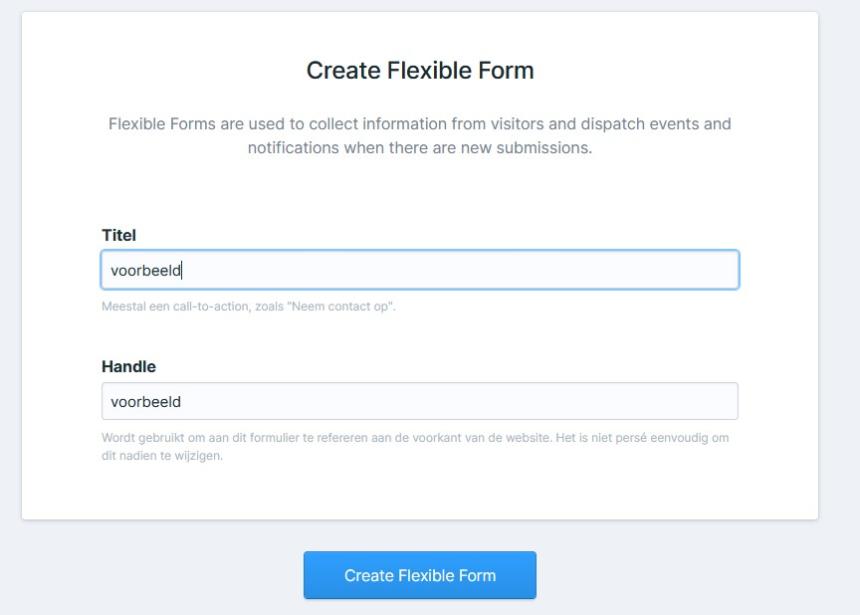
Na het kiezen van een titel wordt de Handle automatisch gegenereerd o.b.v. de titel. De Handle gebruikt Statamic op de achtergrond daar hoeft men verder niets aan te doen. In het volgende scherm komt men in de daadwerkelijke form builder terecht. Daar ziet men rechts de velden die samen zijn afgestemd en beschikbaar zijn om een formulier mee op te bouwen. Voor uw site kunnen deze velden afwijken van het voorbeeld.
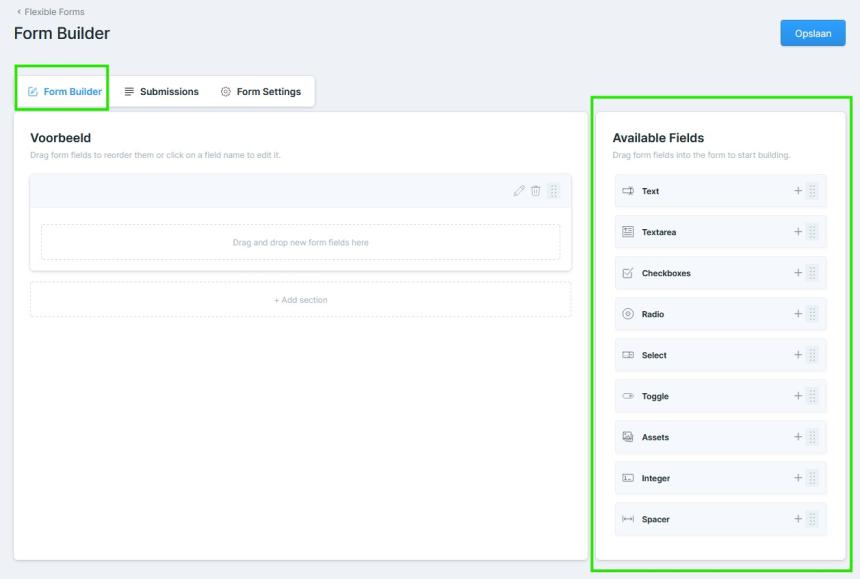
Het formulier kan nu worden opgebouwd door de velden via 'Drag-n-drop' links in het scherm te rangschikken. De velden zijn daarbij in te stellen in voorgedefinieerde groottes zodat het ook mogelijk is om bijvoorbeeld 2 velden naast elkaar te tonen.
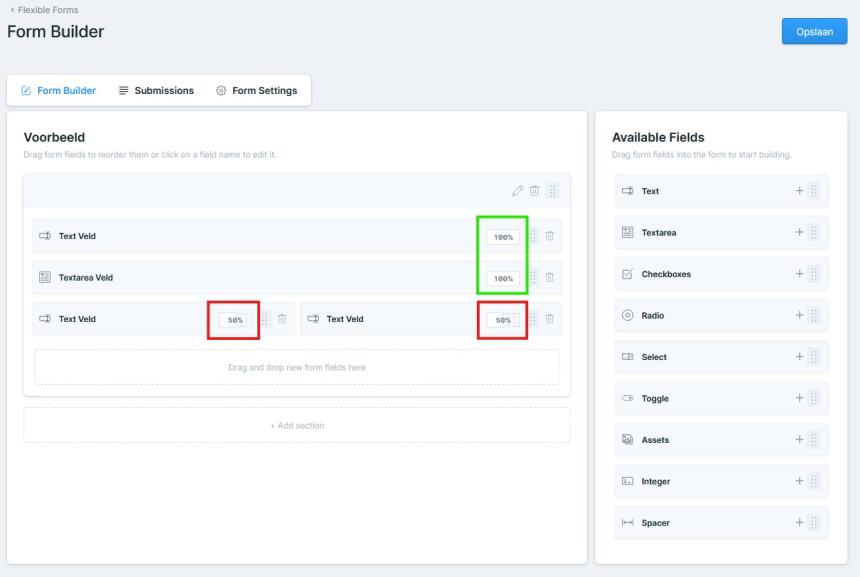
Door de muis over het % blokje te bewegen worden de opties (25,33,50,66,75,100) zichtbaar. Men plaats dus eerst altijd een 100% blok waarna men het percentage kan aanpassen. Als het 2e blok samen met het voorgaande blok de 100% niet overschrijd, worden de velden automatisch naast elkaar geplaatst.
Sommige velden behoeven na plaatsing nog extra instellingen. Een voorbeeld hiervan is het "Checkboxes Veld". Die instellingen zijn te bereiken door op de veldnaam te klikken.
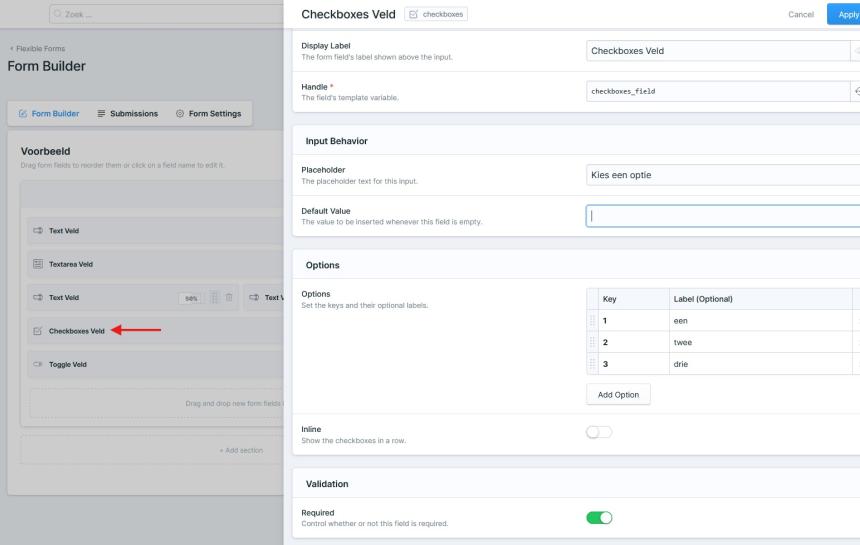
De beschikbare velden zijn specifiek op de behoeften van de site afgestemd en kunnen dus verschillend zijn van het getoonde voorbeeld. De meeste gebruikte velden zijn deze:
Text Veld: een textblok waarin men een text kan zetten
Textarea: een veld waarin de bezoeker een tekst kan invullen
Checkboxes: een keuzeblok waarin men meerdere opties kan definieren die de bezoeker dan kan aanvinken
Radio: een keuzeblok waar de bezoeker uit meerdere opties maar 1 keuze kan aanvinken
Toggle: een veld met een "schuifje" waarmee men de bezoeker een keuze geeft om iets te accepteren of niet (voorbeeld: "ik ben akkoord met de voorwaarden")
Als men gereed is met het fomulier, klikt men op opslaan en kiest men de optie Form settings om het formulier gereed te maken voor gebruik. 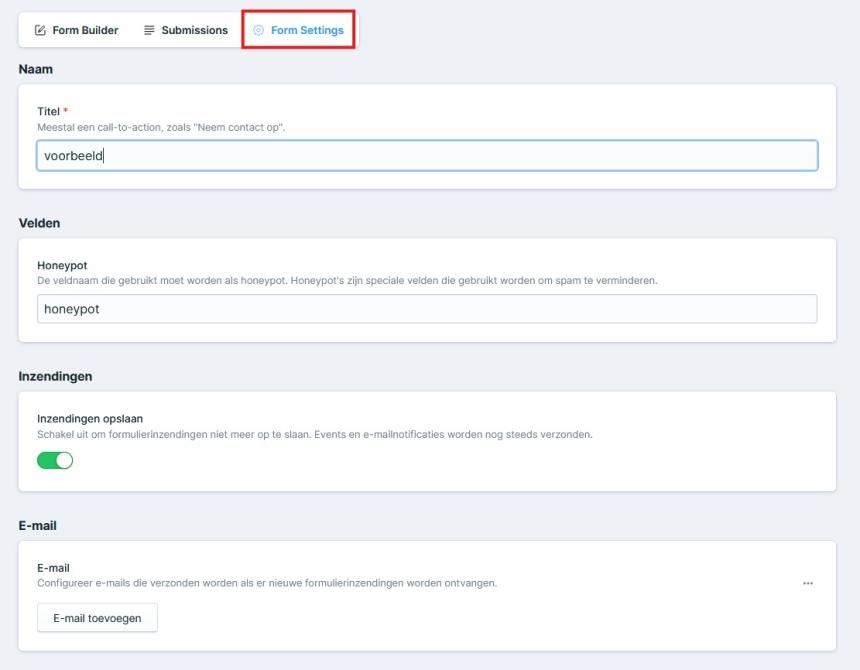
Hier bepaalt men evt. nogmaals de Titel van het formulier en de veldnaam van de zogeheten Honeypot (anti-spam maatregel zie 1e rode pijl). We raden aan die naam altijd aan te passen omdat spambots de naam 'Honeypot' kennen en omzeilen. Verder kan hier nog worden bepaalt of inzendingen worden opgeslagen en welke comfortmessaging, via email, gegenereert word nadat een bezoeker het formulier heeft ingevuld (onderste pijl). De bezoeker krijgt ook op de site een bevestiging te zien maar is niet zelf in te stellen. Let op: Inzendingen opslaan moet altijd aan staan! Alleen indien er een email is ingesteld die naar de eigen organisatie wordt verstuurd met de inhoud van het ingevulde formulier, kan men overwegen deze uit te zetten. Finetic adviseert desondanks echter deze altijd aan te laten staan ter voorkoming van het verlies van gegevens. Het instellen van de email wijst zichzelf en daarom wordt er hier niet verder op ingegaan, mochten er toch vragen zijn neem dan contact op met de Finetic Servicedesk via servicedesk@finetic.nl
Om gegevens van een veld in de email op te nemen voegt men het volgende toe; {{veldnaam}}. Bijvoorbeeld; "Wij hebben uw inzending ontvangen en sturen een bevestiging naar u toe op het volgende emailadres; {{emailadres}}"
Na het instellen en opslaan van de Form settings is het formulier klaar voor gebruik en verschijnt het in het overzicht (de 1e pagina onder Flexible forms), en kan het als content via de Page builder op een willekeurige pagina worden geplaatst. Op de overzichtspagina kan men per formulier via een viertal icoontjes in de formulierbalk rechts, direct naar resp. de Form builder, de Submissions of de Form settings gaan.

De inzendingen kan men bekijken onder Submissions. Via de vuilnisbak kan met het formulier ook verwijderen. Let op; bij het verwijderen worden ook de opgeslagen inzendingen verwijderd!
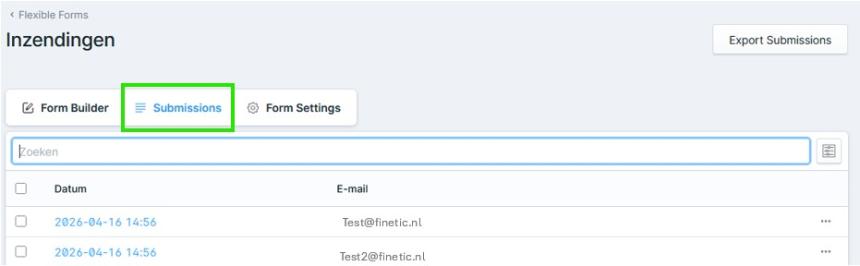
Hier ziet men waneer wie een inzending heeft gedaan en kan men alle inzendingen via de knop 'Export Submissions' downloaden. Per inzending kan men via de 3 puntjes rechts, een inzending verwijderen of bekijken.