Statamic dashboard
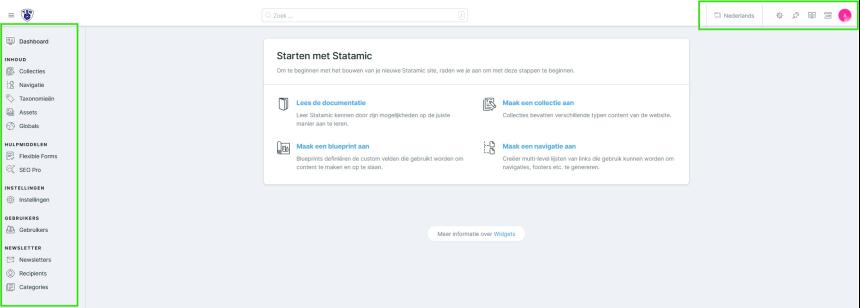
Na het inloggen komt men op het dashboard van Statamic. Dit scherm bevat 3 gedeelten waarvan er 2 voor de gebruiker belangrijk zijn. Links in het groene kader vind men de menustructuur die nodig is om het content management van de site te kunnen uitoefenen, oftewel hier word de inhoud van de site beheert. Rechtsboven in het groene kader staat het gebruikersmenu, hier instellingen worden beheert die gebruikersspecifiek zijn.
Let op!: dit is een voorbeeldscherm, het menu links kan per site afwijken van hetgeen hier is getoond.
Het gebruikersmenu
Het menu rechtsboven is het gebruikersmenu en dat bevat 6 ‘knoppen’ die we kort even toelichten:
Van links naar rechts;
1. De 1e knop is een zgn. Multisiteknop. Met deze knop schakel je tussen verschillende versies van de site (meestal taalversies). Deze Multisiteknop, welke in het voorbeeld op Nederlands staat, bepaalt welke versie van de site je aan het bewerken gaat. Indien er meer dan 1 versie is dan is een klik hierop voldoende voor een pull-down met de voorhanden zijnde taalversies van de site.
2. De themaknop (zonnetje) bepaalt hoe Statamic eruit ziet. De keuzes zijn licht, donker en Systeem. Licht (het thema van de gebruikte afbeeldingen) en donker spreken voor zich. 'Systeem' volgt de instelling die de gebruiker in Windows heeft ingesteld en volgt daarmee automatisch de lichte of donkere modus die in Windows is ingesteld.
3. De Punaise geeft de mogelijkheid om het huidige scherm aan de favorieten toe te voegen.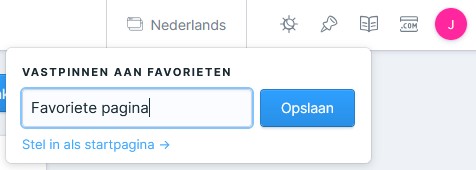
Je kunt dan een eigen label aan de pagina hangen of de pagina zelfs als jouw startpagina aanmerken als je inlogd op de site. Als je op opslaan hebt geklikt zie de je de favoriete pagina terug als je het zoekveld bovenin de pagina aanklikt.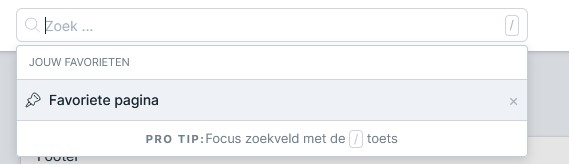
4. Het boekje is een menu met links naar de statamic foundation website en een opsomming van een aantal Apple only shortcuts. Deze links zijn voornamelijk developer gerelateerd en daarom waarschijnlijk niet relevant/interessant voor de gebruiker can de site.
5. de .COM knop opent een nieuwe tab of scherm met de Home pagina van de huidige site.
6. De ronde gekleurde knop met een eerste letter van de gebruikersnaam, is de knop waarmee je specifieke instellingen voor je eigen account kunt benaderen en waarmee je kunt uitloggen uit het CMS. Dit gedeelte is door of Finetic of een Admin van je organisatie deels al voor je ingevuld.
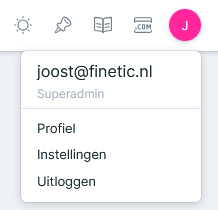
Je kunt hier zelf zaken regelen als wachtwoord wijzigen, een avatar en voorkeurtaal kiezen en welke startpagina getoond wordt als je inlogd. Het menu en de mogelijkheden wijzen zichzelf en lichten we verder niet toe. Bij vragen kan men het beste met de sevicedesk contact opnemen.
Het CMS menu
Links staat het menu van de site waar gebruikers de content van de site mee kunnen beheren. Dit menu bevat de volgende hoofditems;
- Inhoud – Hier beheer je de pagina’s en teksten van de website.
- Hulpmiddelen – Handige extra’s zoals addons, formulieren of formulierenbeheer.
- Instellingen – Hier pas je de instellingen van je website aan.
- Gebruikers – Hier beheren de admins wie welke toegang heeft tot het CMS.
- Newsletter - Indien van toepassing kan men hier de nieuwsbrieven configureren en verzenden
We zullen in de andere hoofdstukken van de handleiding ingaan op deze onderdelen.